1. 视频创作
接入市面上效果最好最新的模型如 Sora2、Wan2.5,结合 OiiOii 的 Agent 能力,能够一句话快速把想法制作成运镜流畅、节奏合理的短视频!
具体操作步骤:
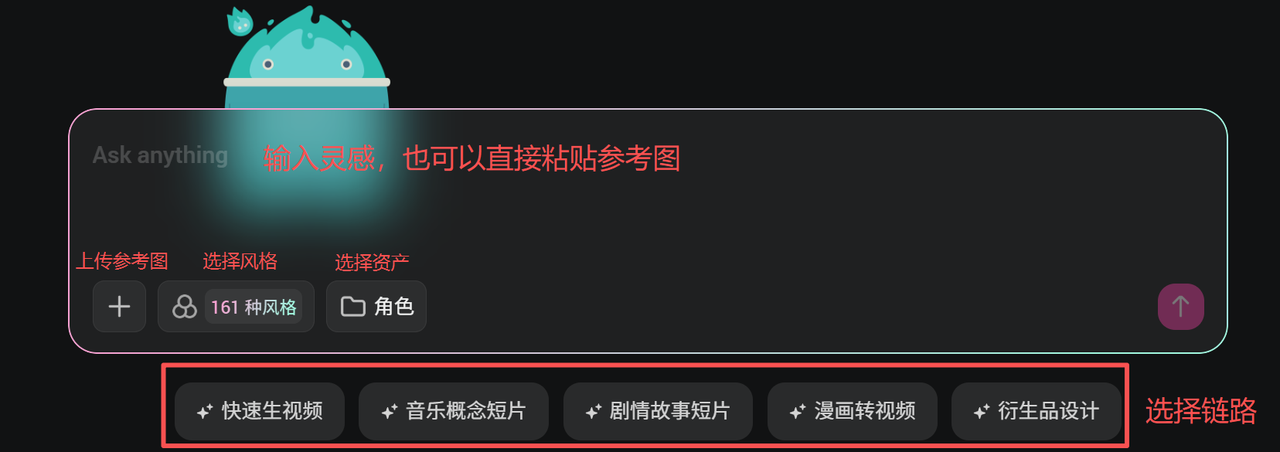
- 选择首页的【快速生视频】工具,输入灵感后等待生成;
- 支持几张参考图片?
- 不满意如何修改?
- 修改:输入修改意见。
- 重新生成:输入“重新生成”或右侧画布点击重新生成按钮。
| 分类 | 输入 | 输出 |
|---|
| 短片 |  | |
| MV 动画 | 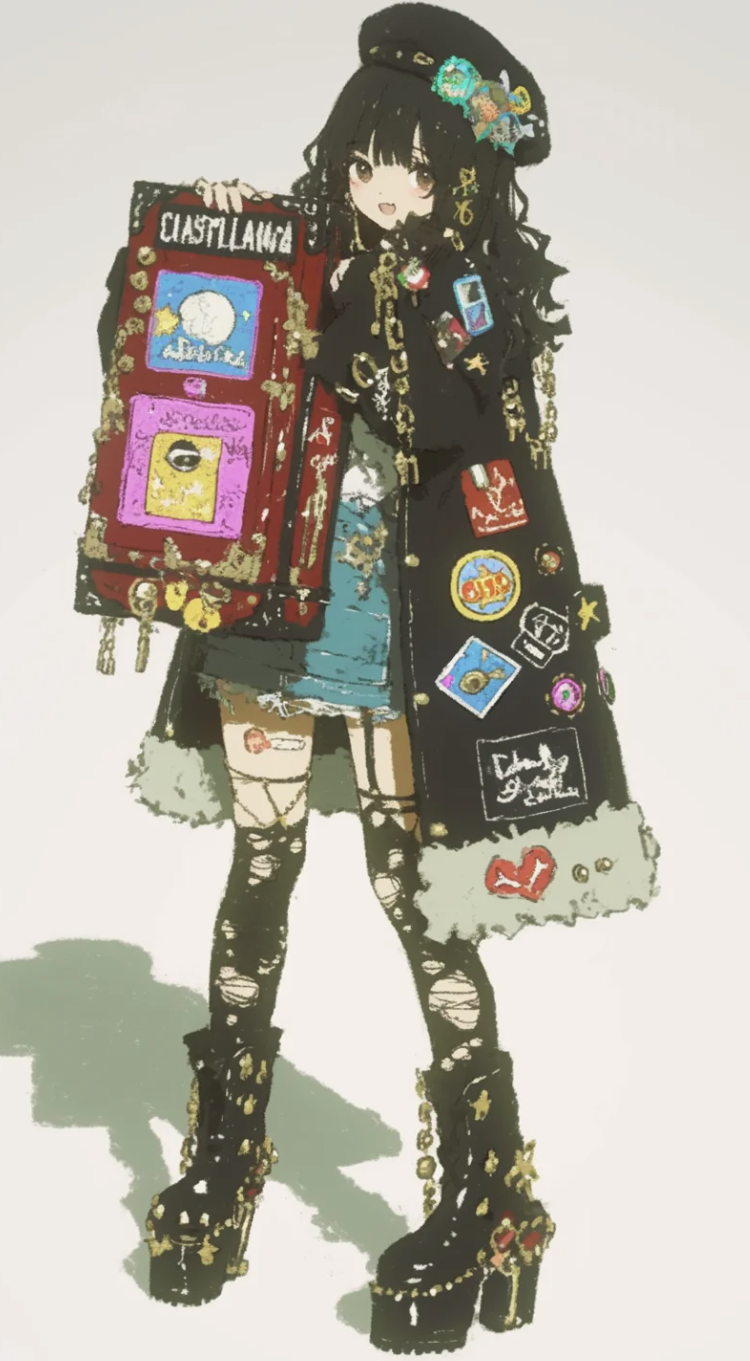 | |
输入风格概念即可产出短片,主打情绪表达与视觉效果,适合做哄睡故事或品牌情绪片。
具体操作步骤:
- 选择首页的【音乐概念短片】工具,依次设置类型、横竖屏、时长、语言、风格、情绪,再点击继续;
- 参考图:支持最多 7 张,可指定为风格或角色参考;
- 修改方式:
- 与 Agent 对话:指定角色、分镜图或分镜视频进行调整;
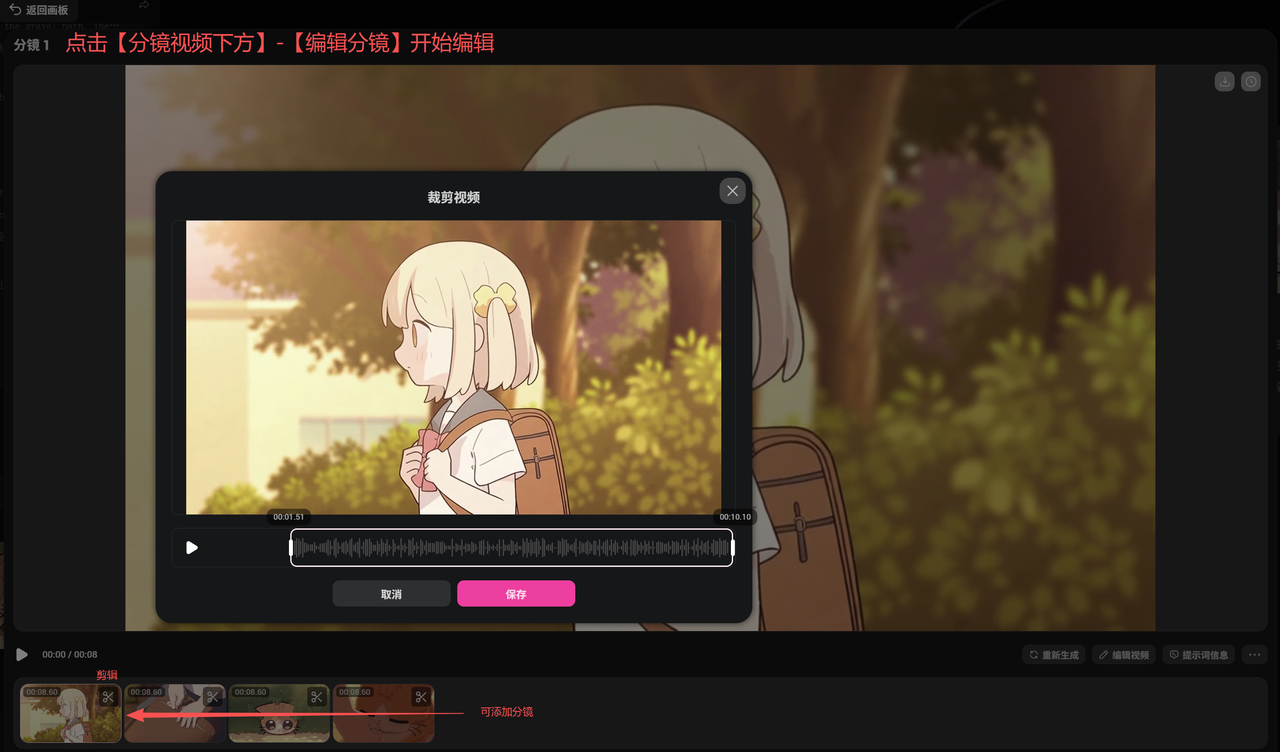
- 右侧画布:使用编辑 / 重新生成 / 剪辑按钮微调镜头与节奏。
- 如果生成过程被中断,可手动补充上一步的输入继续生成。
| 分类 | 输入 | 输出 |
|---|
| 音乐短片 | “帮我生成一个儿童向哄睡音乐视频,主题是童话、仙女、精灵、蘑菇。” | |
输入故事灵感即可产出短片,突出角色一致性与完整叙事。核心流程如下:
| 案例 | 具体操作和概述 |
|---|
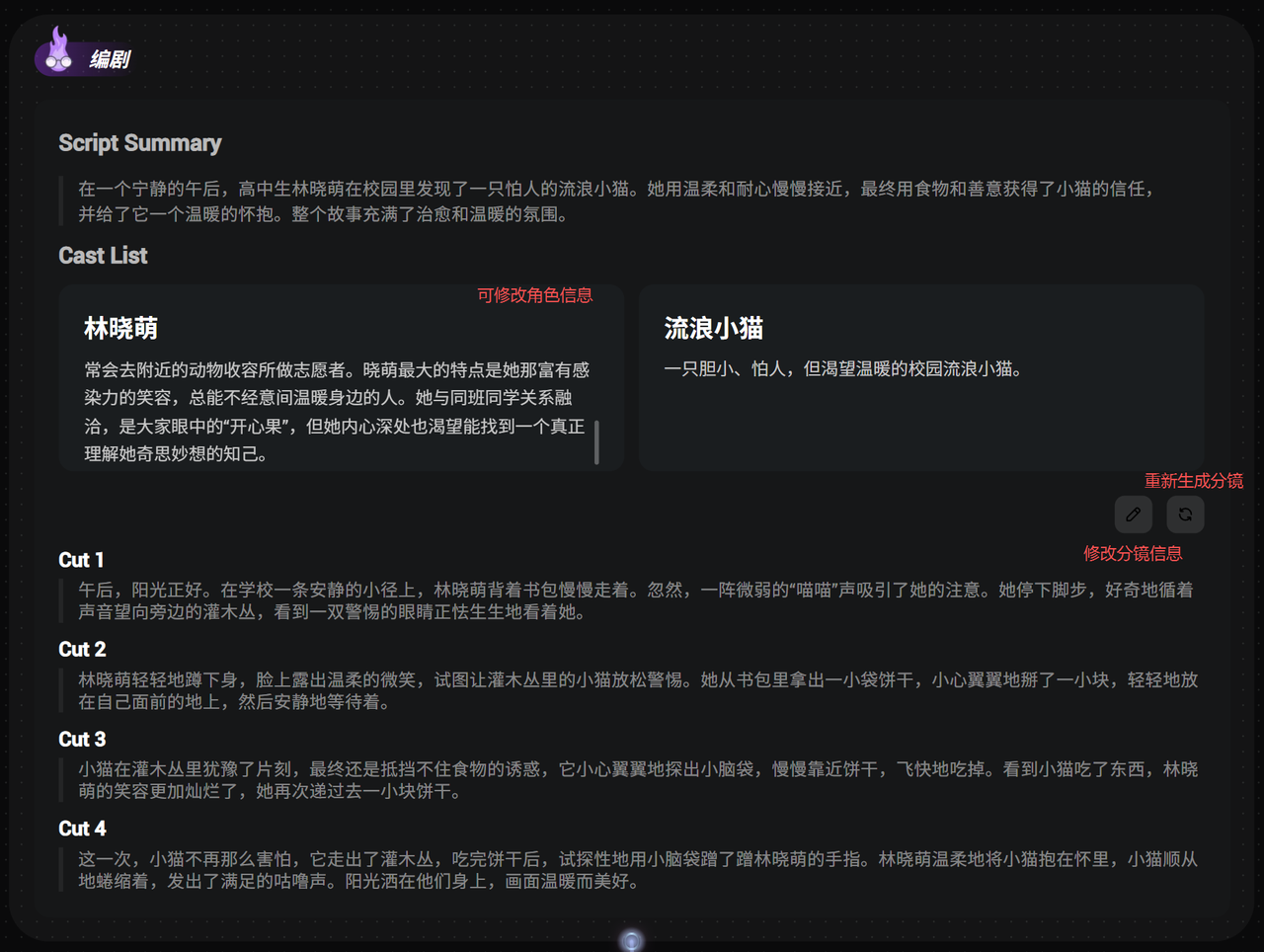
| 故事短片 | - 选择【剧情故事短片】工具,输入灵感开始创作;
- 依次选择横竖屏、时长、语言、风格、情绪,即可生成角色、分镜和成片;
- 支持几张参考图片?最多 7 张,可指定作为角色/风格参考;
- 不满意如何修改?
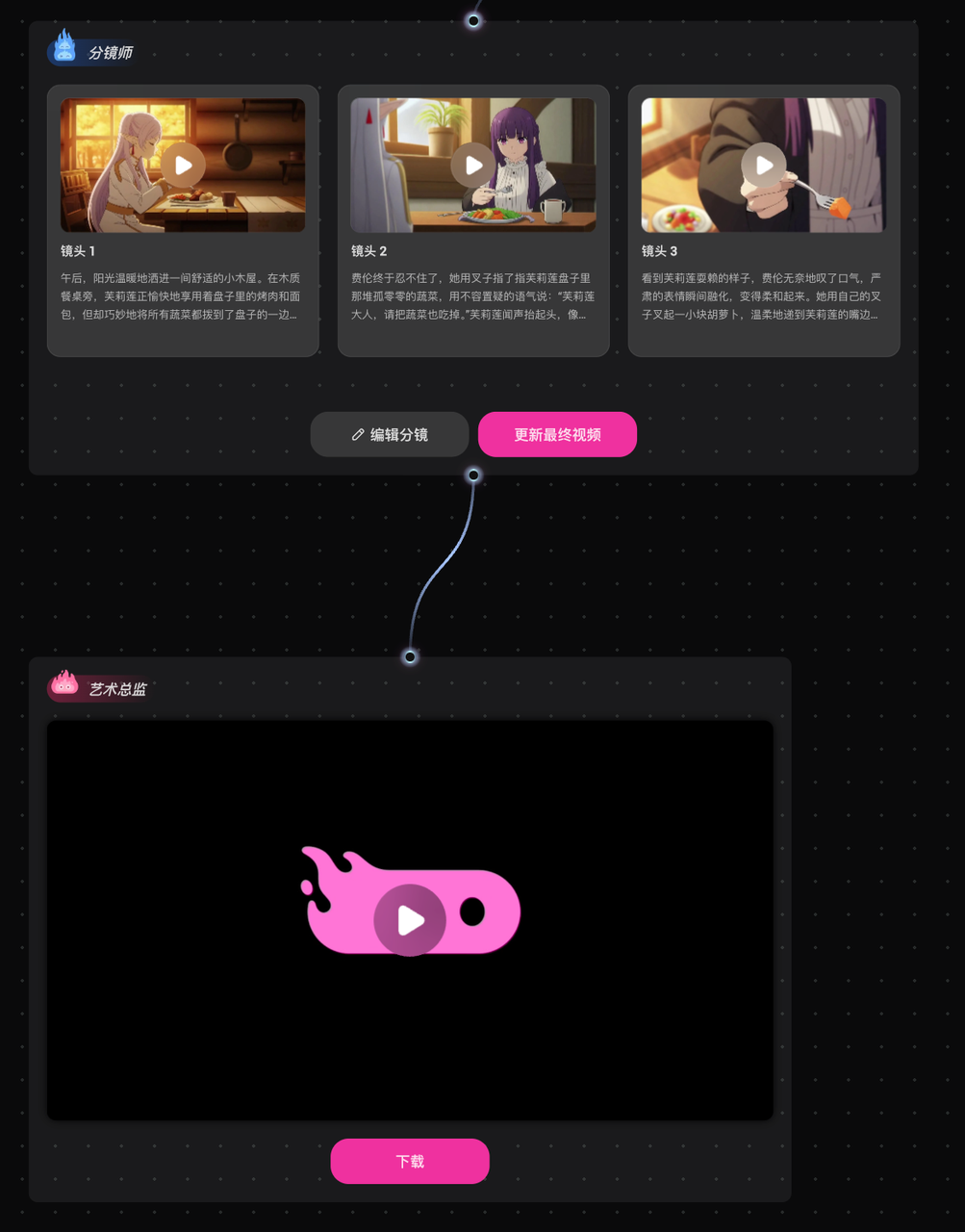
- 与 Agent 对话:指定角色、分镜图、分镜视频进行修改;
- 右侧画布:点击编辑、重新生成、剪辑按钮进行修改。
- 一步步输入后点击继续即可等待短片产出(如中断需手动输入续写)。
|
| 导演风格片 | - 选择【剧情故事短片】工具,输入灵感与“导演名”字段;
- 可上传导演风格图(可选),系统会生成匹配镜头语言的短片。
|
| 科普短片 | - 选择【剧情故事短片】工具,输入灵感并在文案中明确“科普视频”字段;
- 标注步骤与知识点,系统会在分镜中自动添加字幕/提示。
|
| 系列动画 | - 选择【剧情故事短片】工具,输入灵感并使用资产库角色创作;
- 资产库角色可在角色创作中自由添加,后续系列作品保持形象一致。
|
| 分类 | 输入 | 输出 |
|---|
| 故事短片 | 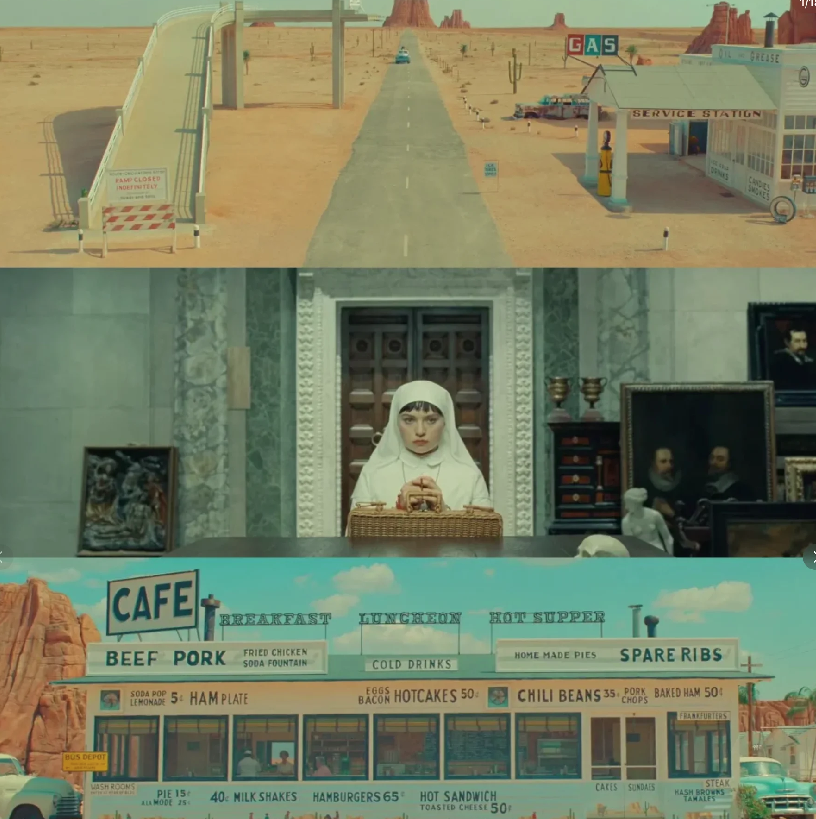 | |
| 导演风格片 | “按韦斯·安德森的导演风格制作一支趣味短片。” | |
| 科普短片 | “做一个科普视频,卡通风格,演示『如何快速打包行李箱』,带字幕标注。” | |
| 系列动画 | “资产库选择孙悟空等角色,生成西游记 ‘真假美猴王’ 搞笑版本。” | |
| 情侣日常 | “做一个情侣日常的系列动画,主角是一男一女,体现上班族情侣的日常可爱细节。” | |
“让漫画动起来”:上传漫画图片即可自动生成动画,适合已有分镜的创作者。
- 选择首页【漫画转视频】,上传画面清晰、对话简短的漫画;
- 输入想要的节奏与风格,点击继续即可自动生成;
- 建议提前将每一页拆分为独立图片,方便系统识别镜头。
| 分类 | 输入 | 输出 |
|---|
| 漫画转视频 | 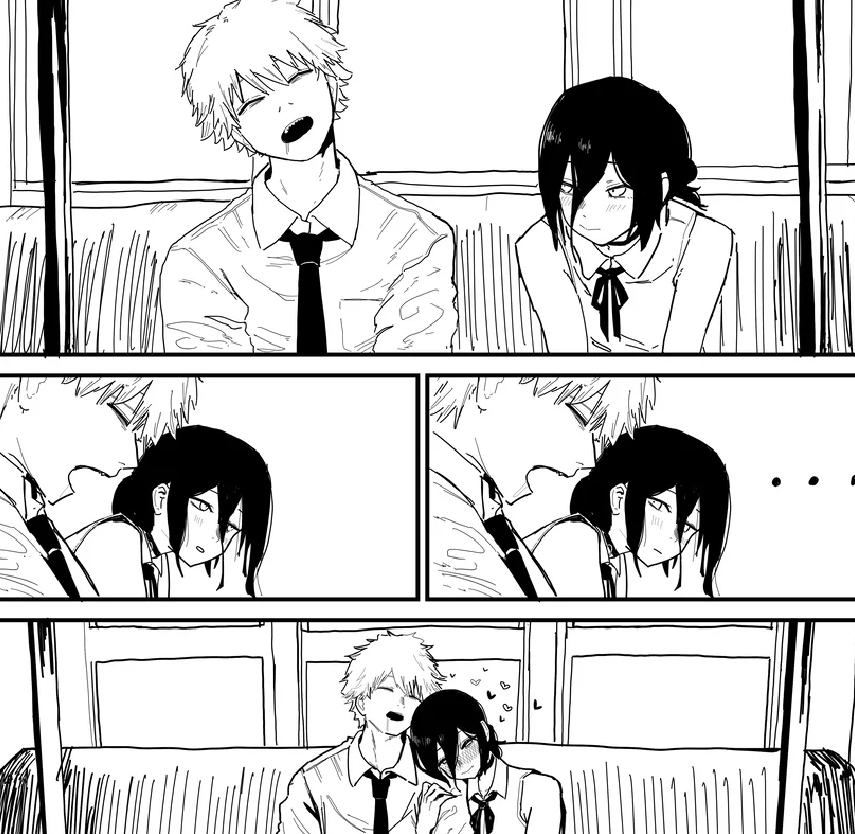 | |
对话框即可完成“生图”,也可指定参考图/风格,常用于周边谷子与品牌视觉。
- 在对话框输入需求,点击开始即可生成;
- 支持参考图、风格图与角色保持;
- 可选模型:Midjourney、GPT‑4o、Nano Banana、Novel、Seedance4.0。
推荐玩法:上传参考图,告知 Agent 想要的谷子类型,即可批量生成小周边视觉。
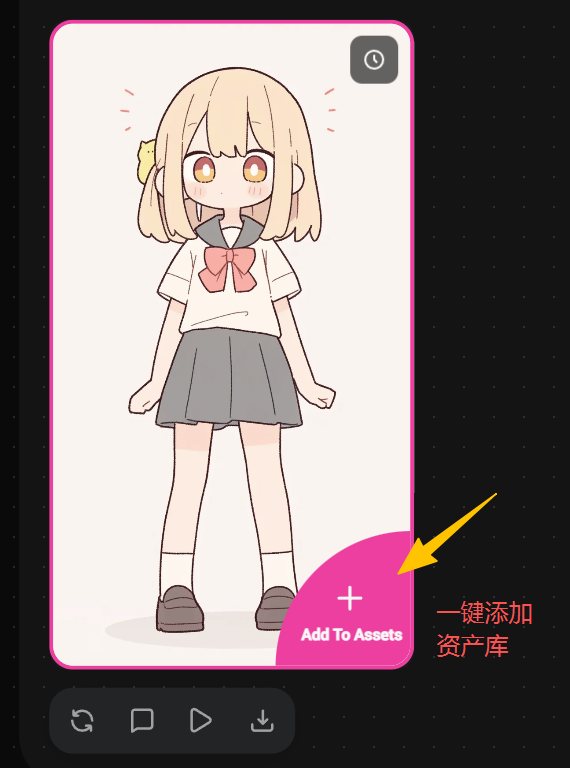
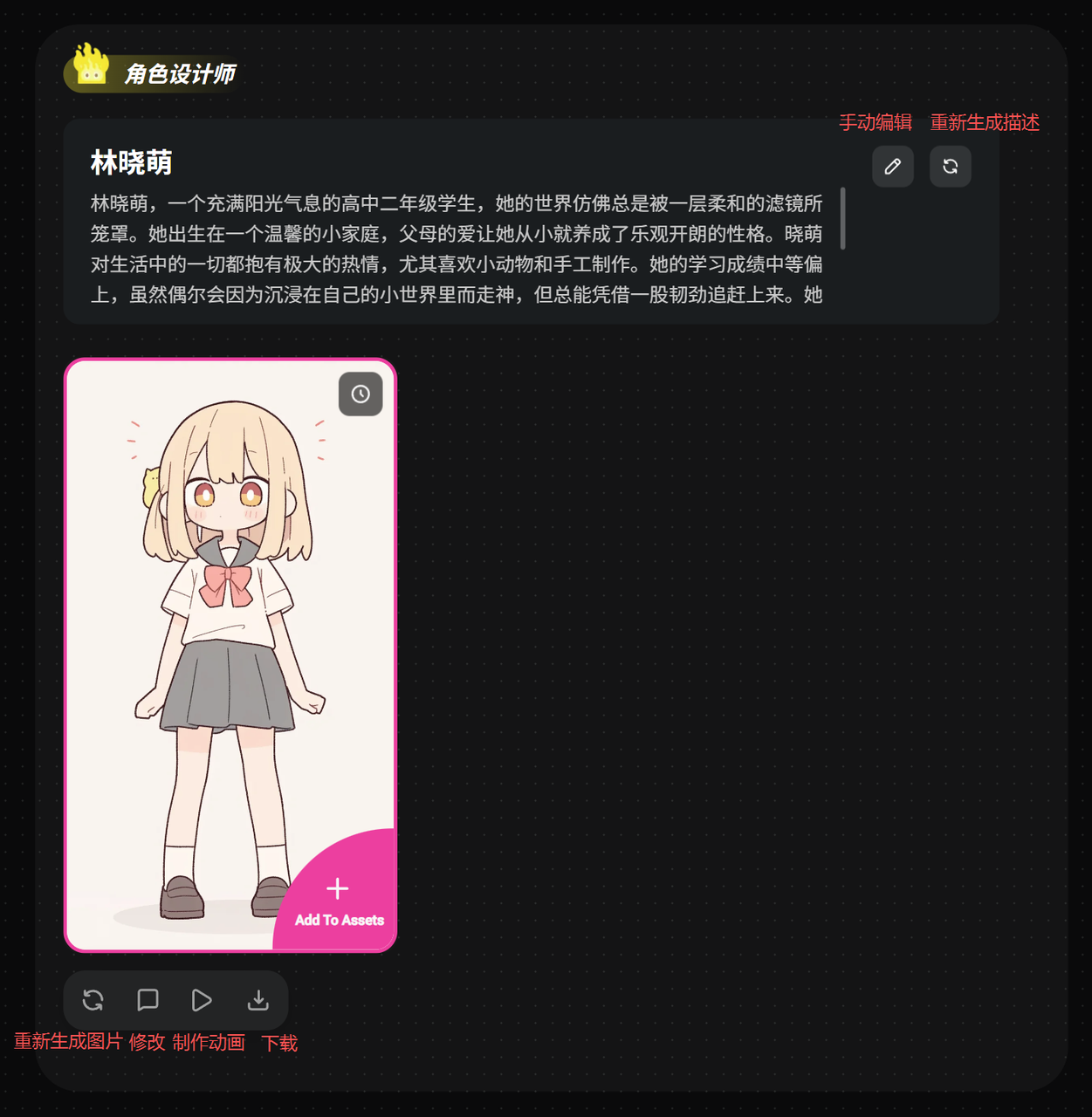
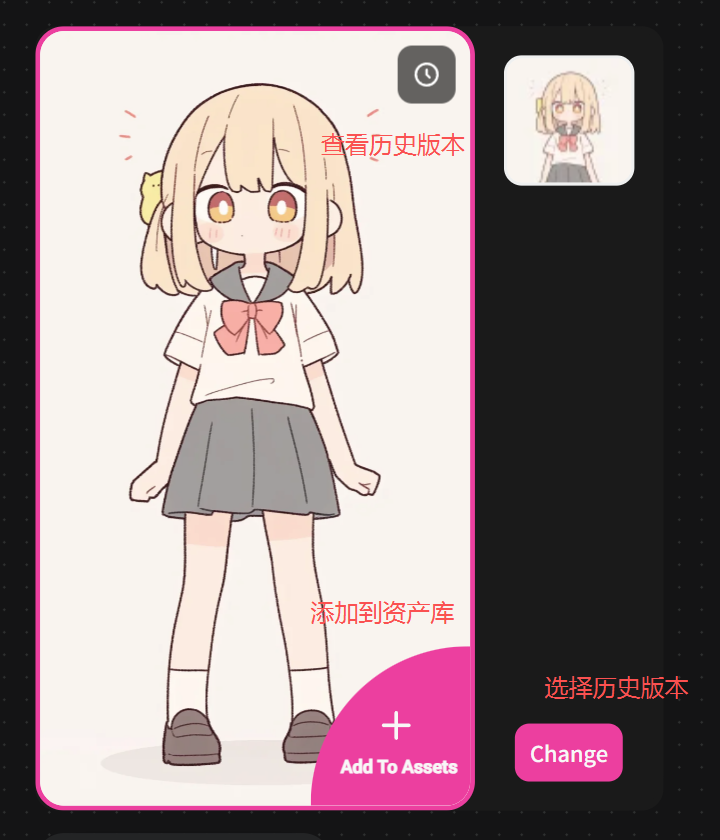
生成角色及三视图后,可一键加入资产库,让系列内容角色不跑偏。
- 输入角色创作需求并生成三视图;
- 点击画布右上「Add To Assets」加入资产库;
- 在剧情或系列动画中选择资产库角色即可复用形象。